ขั้นตอนการย้ายเมล์
Account ที่ต้องการย้ายข้อมูล(ต้นทาง)
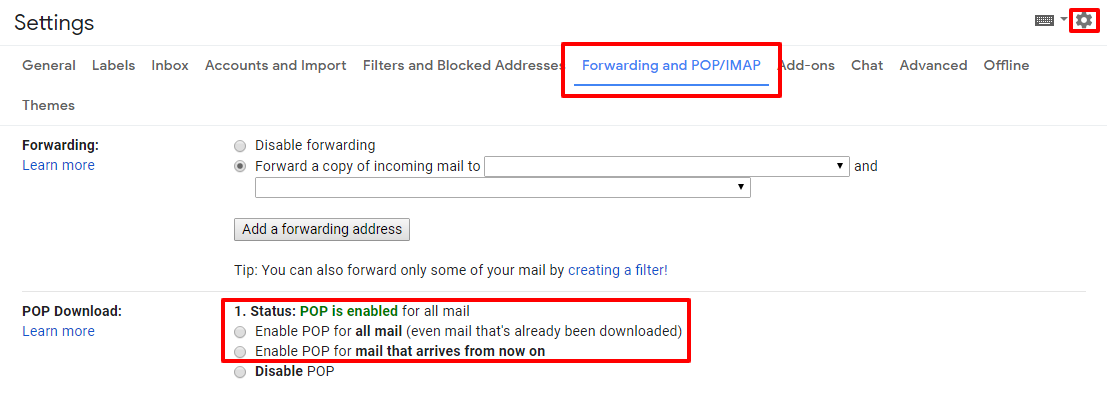
1. Account ที่ต้องการย้ายข้อมูลจะต้องทำการเปิด POP Download โดยไปที่ https://mail.google.com/mail/u/0/#settings/fwdandpop และเลือก Forwarding and POP/IMAP
2. Account ที่ต้องการย้ายข้อมูลจะต้องเปิด "Allow less secure app" ก่อน หากเปิดใช้งาน 2-Step verification อยู่ แนะนำให้ปิด 2-Step Verification ก่อน และเปิด "Allow less secure app" วิธีการเปิด Allow less secure app คลิกที่นี่
3. Account ที่ต้องการย้ายข้อมูลจะต้องปิด "Disable captcha" ก่อน https://accounts.google.com/b/0/UnlockCaptcha
Account ที่ต้องการรับข้อมูล(ปลายทาง)
1. ทำการ login เข้าสู่ Email Account ที่ต้องการรับข้อมูล จาก Account ที่จะทำการลบ
2. ไปที่รูปเกียร์ แล้วทำการเลือก Setting > Accounts and import
3. ที่หัวข้อ "Check mail from other accounts" คลิ๊กที่ “Add a mail account” จะพบหน้าต่างใหม่ขึ้นมา
4. ในช่อง Email address ใส่ข้อมูล Email address ของ account ที่ต้องการจะลบ หรือที่ต้องการย้ายข้อมูล
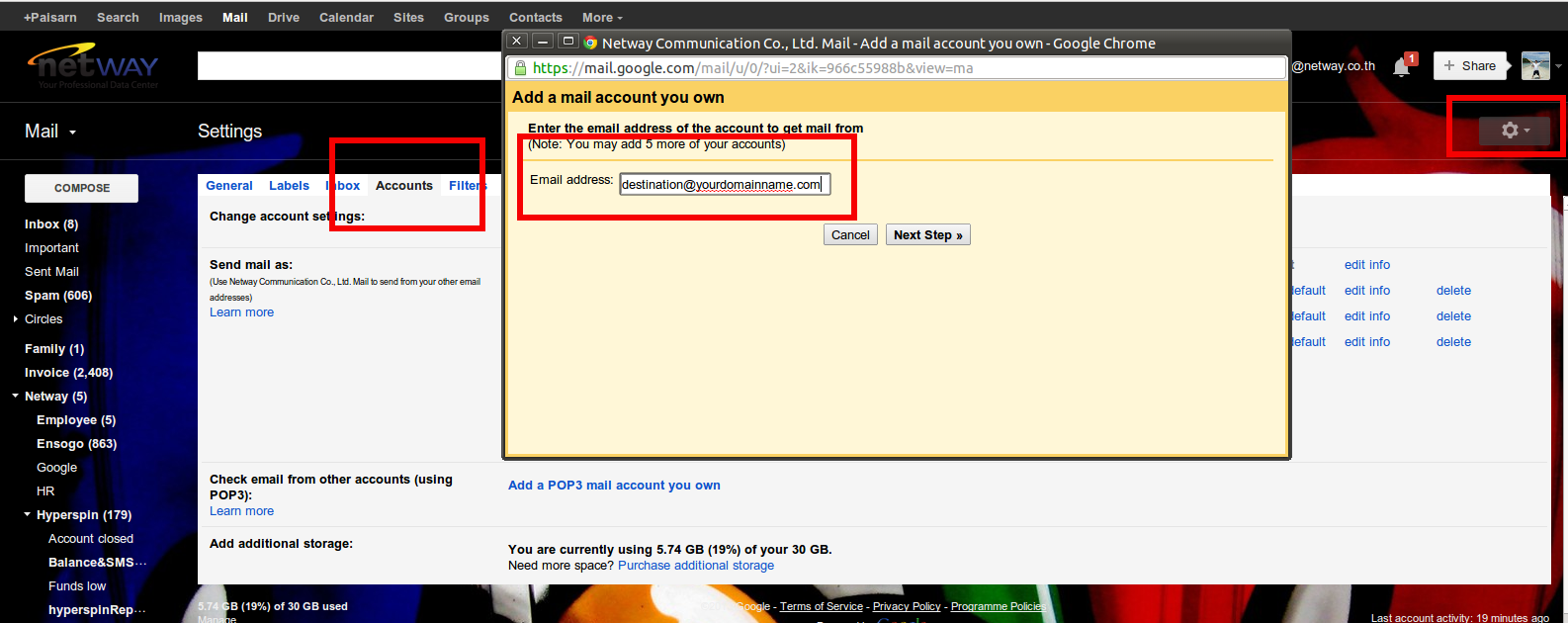
5. คลิ๊ก “Next Step >>” แล้วทำการใส่ค่าต่างๆตามรายละเอียดต่อไปนี้
- Username ให้ใส่ค่า Email address ของ account ที่ต้องการจะลบ หรือที่ต้องการย้ายข้อมูล
- Password ให้ใส่ค่ารหัสผ่าน ของ account ที่ต้องการจะลบ
- POP Server: ให้ใส่ค่า pop.gmail.com และทำการเลือก Port 995 (กรณีย้ายจาก Mail อื่นที่ไม่ใช่ Google ให้ทำการกำหนดค่านี้ใหม่ให้ถูกต้อง)
- เลือกถูกที่หัวข้อ Always use a secure connection (SSL) when retrieving mail (กรณีย้ายจาก Mail อื่นที่ไม่ใช่ Google ไม่ต้องทำการเลือกในส่วนนี้)
- รายละเอียดด้านล่างจะทำการเลือกหรือไม่เลือกก็ได
- Leave a copy of the retrieved message on the server. หมายถึง ต้องการเก็บเมล์ไว้ที่ account ที่ต้องการจะลบหรือไม่
- Label incoming messages หมายถึง ต้องการจะเก็บเมล์ที่จะทำการย้ายเข้ามาไว้ที่ Label ไหน ถ้าไม่ทำการเลือก เมล์ที่ถูกย้ายมาจะเก็บอยู่ใน Inbox อย่างเดียว
- Archive incoming messages (Skip the Inbox) หมายถึง ซ่อนข้อความที่เข้ามา (โดยไม่เข้า Inbox)
เมื่อตั้งค่าเสร็จทั้งหมดพร้อมกับตรวจสอบข้อมูลเรียบร้อยแล้ว กด Add account >>
6. ผู้ใช้งานจะต้องรอจนกระทั่งการย้ายข้อมูลเสร็จสิ้น โดยระยะเวลาขึ้นอยู่กับจำนวนเมล์ที่ถูกย้าย หลังจากนั้นจึงจะสามารถลบ Google Account ที่ไม่ต้องการออกได้

การย้ายเอกสาร
วิธีการย้ายไฟล์เอกสาร (Google Drive) ให้ใช้วิธีการเปลี่ยนเจ้าของ(Owner) ของเอกสารนั้นๆ โดยผู้ที่มีสิทธิในการเปลี่ยนแปลงความเป็นเจ้าของของเอกสารได้นั้น คือผู้ดูแลระบบเท่านั้น
วิธีการคือ เข้าสู่ระบบหน้าการจัดการโดเมนที่ https://admin.google.com/ โดยให้ทำการเลือก Apps >> Google Workspace >> Drive and Docs >> Transfer ownership หลังจากนั้น ทำการใส่ Email address เพื่อทำการเปลี่ยนความเป้นเจ้าของของเอกสารต่างๆ
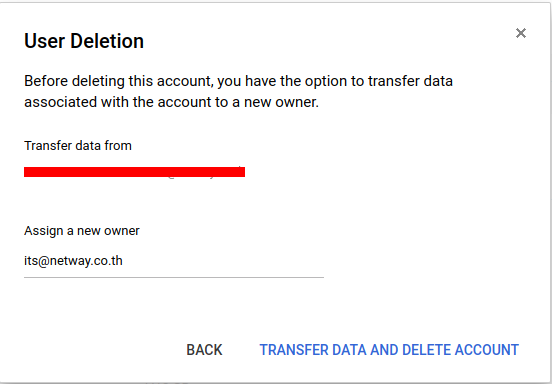
สำหรับกรณีต้องการลบ Account อยู่แล้ว สามารถย้ายข้อมูล Google Drive ไปสู่ Account อื่นที่ต้องการได้ ดดยขณะทำการลบ Account นั้น ระบบจะให้เลือกย้ายข้อมูล Drive and Docs หากต้องการ Calendar หรือ Google+ Pages ด้วย ก็เลือกถูกดังกล่าว
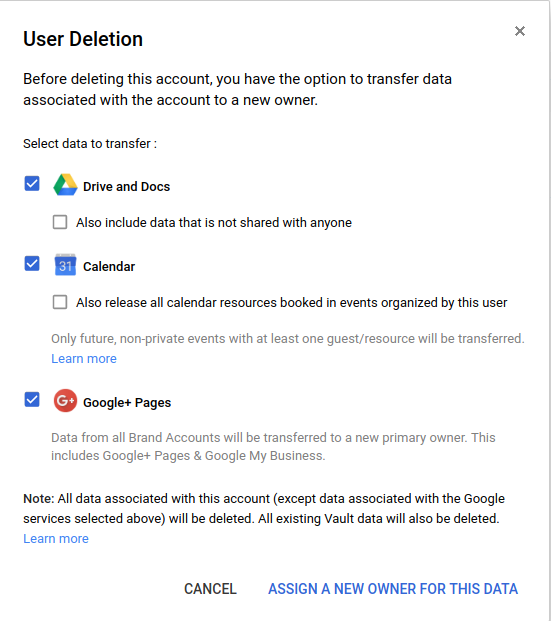
หลังจากนั้นให้ใส่ Email ปลายทางที่ต้องการ และกด Tranfer data and delete account และรอเวลาดำเนินการประมาณ 5 นาทีถึง 12 ชม. จึงทดสอบดูอีกครั้งหนึ่งว่าข้อมูลมาครบหรือไม่